

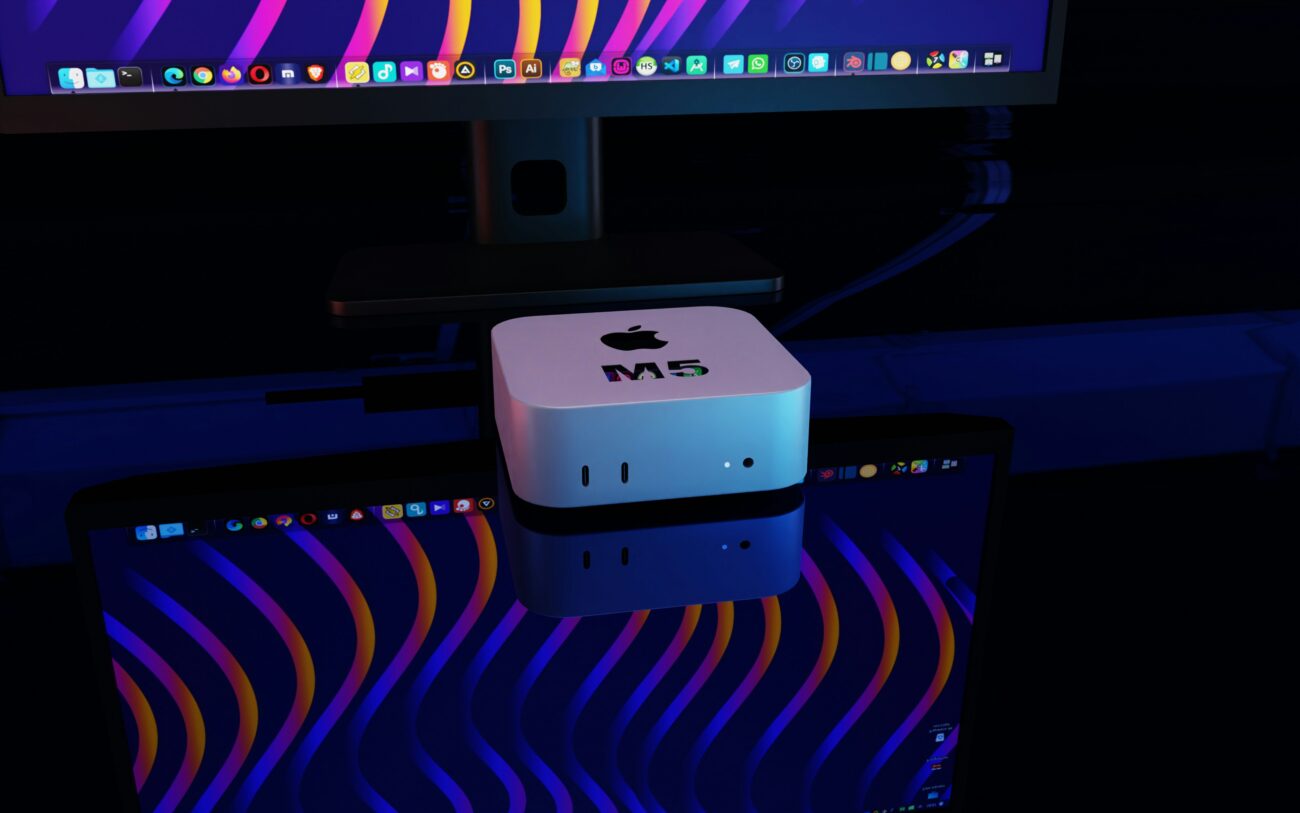
한 줄 요약: Termius는 크로스 플랫폼 SSH 클라이언트로, Claude Code 같은 AI 원격 제어 도구 없이도 Mac mini에 언제 어디서나 안전하게 접속하여 원격 개발을 할 수 있습니다.
들어가며
Claude Code의 원격 제어 기능 없이도 Termius 앱 하나면 어디서든 Mac mini에 접속해서 개발할 수 있습니다. 이 글에서는 제가 실제로 사용하고 있는 Mac mini 원격 개발 환경 설정 방법부터 유용한 팁까지 상세히 소개합니다.
Termius란 무엇인가?
Termius는 현대적인 크로스 플랫폼 SSH 클라이언트입니다. iOS, Android, Windows, macOS, Linux 등 모든 주요 플랫폼에서 사용할 수 있어, 어떤 기기에서든 Mac mini에 원격으로 접속하여 개발 작업을 할 수 있습니다.
Termius 주요 기능
- 다중 프로토콜 지원: SSH, Mosh, Telnet, 포트 포워딩, SFTP
- 크로스 플랫폼 동기화: iOS, Android, Windows, macOS, Linux 지원
- Snippets: 자주 사용하는 명령어/스크립트 저장 후 원터치 실행
- 보안: ECDSA & ed25519 키, 생체 인증 지원
- SFTP 내장: 파일 전송도 한 번에
Mac mini SSH 설정 방법 (단계별 가이드)
1단계: Mac mini에서 원격 로그인 활성화
- 시스템 설정 → 일반 → 공유
- “원격 로그인” 스위치 켜기
- 표시된 SSH 명령어 확인 (예:
ssh username@192.168.1.100)
2단계: 공유기 포트 포워딩 설정
집 밖에서 Mac mini에 접속하려면 공유기에서 포트 포워딩 설정이 필요합니다.
공유기 관리 페이지 접속
- 브라우저에서 공유기 IP 주소 입력 (보통
192.168.0.1또는192.168.1.1) - 관리자 ID/비밀번호로 로그인
- “포트 포워딩” 또는 “가상 서버” 메뉴 찾기
포트 포워딩 설정값
| 항목 | 값 |
|---|---|
| 외부 포트 | 22 (또는 보안을 위해 2222 등으로 변경 권장) |
| 내부 포트 | 22 |
| 내부 IP | Mac mini의 로컬 IP (예: 192.168.1.100) |
| 프로토콜 | TCP |
Mac mini 고정 IP 설정 (권장)
Mac mini의 IP가 바뀌지 않도록 고정 IP를 설정하는 것이 좋습니다.
- 시스템 설정 → 네트워크 → Wi-Fi → 세부 정보
- TCP/IP → IPv4 구성을 “수동”으로 변경
- IP 주소 입력 (예: 192.168.1.100)
- 공유기에서 DHCP 예약 설정 (Mac mini MAC 주소에 고정 IP 할당)
공인 IP 확인
외부 접속을 위해 공인 IP를 확인하세요:
# 터미널에서 실행
curl ifconfig.me
또는 whatismyipaddress.com에서 확인
DDNS 설정 (유동 IP 경우)
집 인터넷이 유동 IP라면 DDNS 서비스를 사용하세요:
- 무료: Duck DNS, No-IP, Dynu
- 공유기 내장: iptime, ipTime 등은 자체 DDNS 지원
3단계: Termius에 호스트 추가
- 별칭: Mac mini (원하는 이름)
- 호스트명/IP: 공인 IP 또는 DDNS 도메인
- 포트: 22 (또는 설정한 외부 포트)
- 사용자명: Mac mini 계정명
- 비밀번호: 계정 비밀번호 또는 SSH 키
4단계: 연결 테스트
저장 후 Termius에서 호스트를 탭하여 연결이 되는지 확인합니다. 처음 연결 시 지문 확인 메시지가 나타나면 “계속”을 선택하세요.
Termius vs 다른 SSH 클라이언트 비교
| 특징 | Termius | 기본 터미널 | PuTTY |
|---|---|---|---|
| 크로스 플랫폼 동기화 | ✅ | ❌ | ❌ |
| 모바일 앱 | ✅ | ❌ | ❌ |
| Mosh 지원 | ✅ | 별도 설치 | ❌ |
| SFTP 내장 | ✅ | 별도 앱 | ❌ |
| Snippets | ✅ | ❌ | ❌ |
원격 코딩 팁과 추천 도구
유용한 Snippets 예시
# 프로젝트 폴더로 이동
cd ~/projects/my-project && code .

# Git 상태 확인
git status && git log -3 --oneline

# 개발 서버 시작
npm run dev

# 시스템 리소스 확인
htop
추천 도구
- Tmux: 세션 유지, 화면 분할
- Vim/Neovim: 터미널 기반 에디터
- Git: 버전 관리
보안 팁
- SSH 키 인증 사용: 비밀번호 대신 SSH 키로 인증
- 기본 포트 변경: 22번 대신 다른 포트 사용
- Fail2Ban 설치: 무차별 대입 공격 방지
- root 로그인 비활성화:
/etc/ssh/sshd_config에서 설정 - VPN 사용 고려: Tailscale, ZeroTier 등으로 더 안전한 접속
제한사항
- GUI 앱 직접 사용 불가 (터미널 기반 작업만)
- 네트워크 연결 필수
- 모바일 기기에서는 블루투스 키보드 권장
자주 묻는 질문 (FAQ)
Q1: Termius는 무료인가요?
A: Termius는 무료 버전과 유료 Pro 버전이 있습니다. 무료 버전으로도 기본 SSH 접속은 가능하지만, 기기 간 동기화와 고급 기능은 Pro 구독이 필요합니다.
Q2: Mac mini 외부에서 접속하려면 어떻게 하나요?
A: 외부 접속을 위해서는 공유기에서 포트 포워딩 설정을 하거나, VPN을 사용하거나, Tailscale 같은 Zero-trust 네트워크 솔루션을 활용하면 됩니다.
Q3: SSH 키 인증은 어떻게 설정하나요?
A: Termius 앱 내에서 키 생성 후, 공개 키를 Mac mini의 ~/.ssh/authorized_keys 파일에 추가하면 됩니다. 더 안전한 인증이 가능합니다.
Q4: Mosh는 언제 사용하나요?
A: 네트워크가 불안정하거나 모바일 환경에서 자주 이동할 때 Mosh를 사용하면 연결이 끊기지 않고 안정적으로 작업할 수 있습니다.
Q5: VS Code를 원격으로 사용할 수 있나요?
A: 터미널에서 직접 GUI VS Code를 사용할 수는 없지만, VS Code Remote SSH 확장을 사용하거나, 코드 서버(code-server)를 설치하면 브라우저로 VS Code를 사용할 수 있습니다.
결론
Termius는 Claude Code 같은 AI 원격 제어 도구 없이도 Mac mini를 활용한 원격 개발에 탁월한 도구입니다.
- ✅ 언제 어디서나 모바일로 Mac mini 개발 환경 접근
- ✅ 안전한 연결 (강력한 암호화)
- ✅ Snippets, SFTP, 포트 포워딩 등 다양한 기능
- ✅ 기기 간 연속성 (클라우드 동기화)
간단한 코딩, 서버 관리, 긴급 수정 작업에는 Termius만으로도 충분히 생산적인 원격 개발이 가능합니다!
